

Manual de Pintómetro
Versión 1.9.2 · actualizado el 31/10/2026
Por qué hice Pintómetro
Pintómetro nació de una pregunta que todo modelista se hace frente a las instrucciones: "me piden XF-62 y yo tengo Vallejo, ¿con qué lo reemplazo?".
Soy modelista en Córdoba y llevo mi colección en Scalemates. Las aplicaciones de equivalencias que existían me resolvían una parte: estaban en inglés, no tenían las marcas nacionales que uso y no sabían qué pinturas tenía yo en el estante. Quería una herramienta en castellano, gratuita, con Komboloi, Ink Color, MDI o ACE al lado de Tamiya y Vallejo, que además me dijera qué tengo, qué me falta para un kit y con qué diluirlo.
Así empezó, como un proyecto personal, y fue creciendo con las ideas de los amigos que la probaron. Este manual explica qué hace cada parte y cómo usarla.
Qué hace y qué no hace
Pintómetro reúne más de 12.000 pinturas de modelismo de 32 fabricantes, con las marcas nacionales primero, y unos 270 auxiliares y herramientas. Funciona en el navegador del celular o de la compu, sin registrarse y sin publicidad.
| Pintómetro sí puede | Pintómetro no puede |
|---|---|
| Buscar una pintura por código, nombre o referencia (FS, RAL, RLM, BS, ANA) y mostrar sus equivalentes en las otras marcas | Garantizar que dos pinturas "equivalentes" sean idénticas: los colores son aproximados y conviene probar antes |
| Encontrar las pinturas más parecidas a un color, desde una foto o la cámara | Medir un color con precisión de laboratorio: la luz y la cámara cambian el resultado |
| Proponer mezclas en partes para llegar a un color | Asegurar que la mezcla salga igual: es un punto de partida para probar en una tapita |
| Llevar tu stock de frascos y la lista de compras, y compartirla por WhatsApp | Comprar por vos ni mostrar precios o tiendas |
| Revisar los colores de un kit contra tu stock, incluso leyendo la tabla de las instrucciones con una foto | Leer cualquier instructivo: con fotos borrosas, torcidas o tablas raras hay que corregir a mano |
| Leer la etiqueta de un frasco con la cámara para cargarlo | Reconocer latas con el número grabado, como las de Humbrol: esas se buscan a mano |
| Decirte con qué diluir, limpiar o barnizar cada línea | Agregar pinturas propias al catálogo: el catálogo lo mantengo yo, con cada versión |
| Guardar tus datos en tu Google Drive u OneDrive, e importar tu stock de Scalemates | Ver tus datos: no hay servidor propio ni cuentas de Pintómetro |
| Funcionar en castellano o en inglés, en modo claro u oscuro, y sin conexión una vez instalada | Recordar tus datos si borrás los datos del navegador y no entraste con una cuenta |
Primeros pasos
Pintómetro se abre en pintometro.app desde cualquier navegador. No hace falta registrarse.
Instalarla en el celular
- Abrí pintometro.app en Chrome (Android) o Safari (iPhone).
- En Android: menú ⋮ › "Instalar app" o "Agregar a la pantalla principal". En iPhone: botón Compartir › "Agregar a inicio".
- Listo: aparece con su ícono como una app más, se actualiza sola y funciona aunque tengas poca señal.
Cuando sale una versión nueva, alcanza con cerrar la app y volver a abrirla.
La bienvenida
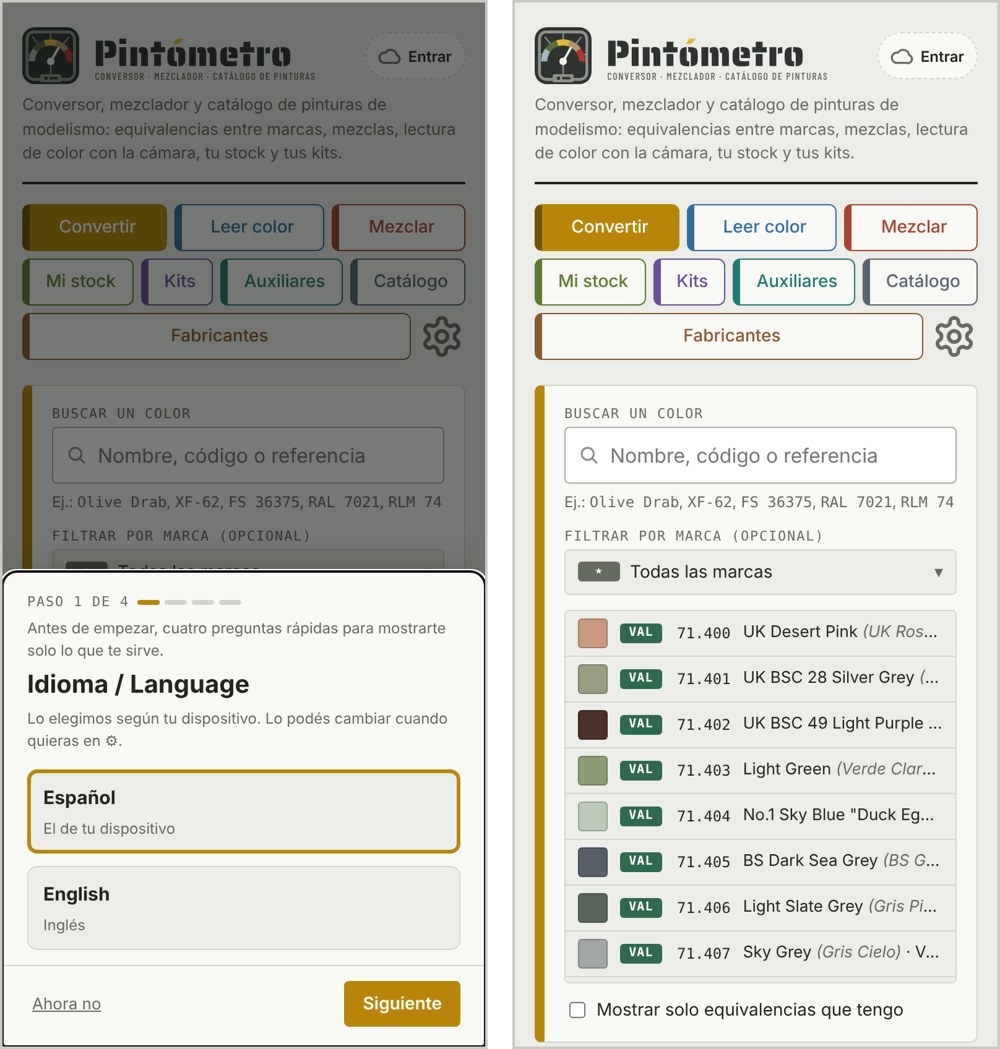
La primera vez, Pintómetro te hace unas preguntas para acomodarse a vos. Todas se pueden cambiar después en ⚙ Configuración.
- Idioma / Language: castellano o inglés. Se elige solo según el idioma del celular.
- Qué marcas usás: esas aparecen primero en todas las búsquedas.
- Qué pintás principalmente: aviones, blindados, barcos, figuras, autos… Pintómetro te sugiere atajos de búsqueda acordes.
- Cuánto detalle querés ver: Simple o Completo.
El menú
Arriba están las secciones, cada una con su color: Convertir, Leer color, Mezclar, Mi stock, Kits, Auxiliares, Catálogo y Fabricantes. El engranaje ⚙ abre la Configuración. Junto al logo, la nube muestra si tus datos están guardados en tu cuenta.
Convertir
Convertir responde la pregunta de siempre: con qué pintura de otra marca reemplazo la que piden las instrucciones.
- Escribí en el buscador el código, el nombre o la referencia: "XF-62", "70.924", "Olive Drab", "verde oliva" o "FS 34087". Da igual si ponés puntos, guiones o espacios.
- Si querés, filtrá por marca para achicar la lista.
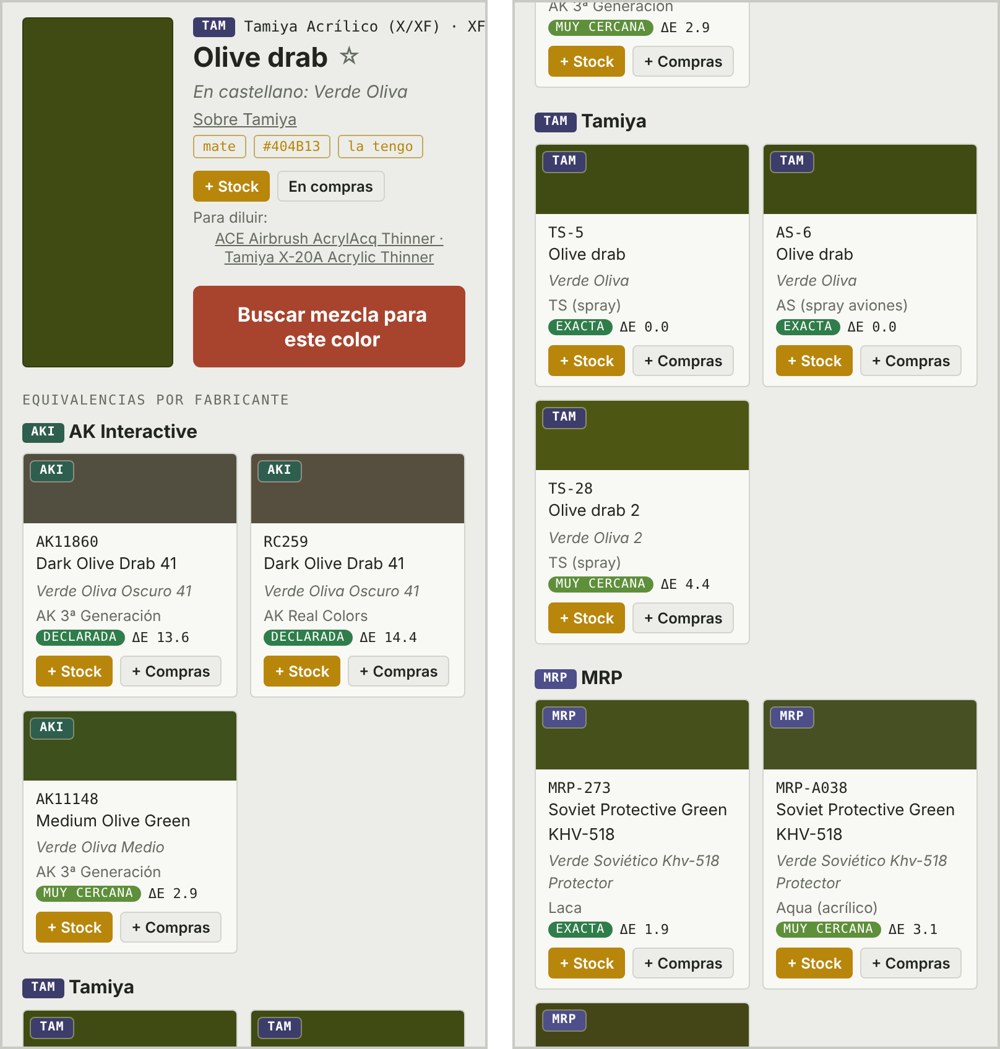
- Tocá la pintura en la lista. Arriba aparece su ficha: el color, el nombre (también en castellano), el acabado, la referencia oficial y con qué se diluye.
- Abajo están las equivalencias por fabricante, ordenadas de la más parecida a la menos. Cada una lleva una etiqueta:
- Declarada: el propio fabricante publica esa equivalencia.
- Misma referencia: las dos marcas dicen ser el mismo estándar (por ejemplo, FS 34087).
- Exacta, muy cercana, cercana o aproximada: calculada por el color.
- Con + Stock o + Compras cargás esa pintura, o cualquiera de sus equivalencias, en tu stock o en la lista de compras.
Opciones útiles
- Mostrar solo equivalencias que tengo: muestra solo las pinturas de tu stock que sirven como reemplazo.
- Buscar mezcla para este color: te lleva a Mezclar con ese color como objetivo.
- Buscar por referencia: si escribís una referencia (FS, RAL, RLM, BS, ANA), ves todas las pinturas que la declaran.
En modo Completo se ve también el número ΔE de cada equivalencia: menos de 2 es prácticamente igual; entre 2 y 5 se nota al lado; más de 10 ya es otro color.
Leer color
Leer color encuentra las pinturas más parecidas a un color que ves: una foto de referencia, una maqueta terminada o una muestra.
- Elegí la imagen: sacá una foto con la cámara o usá una que ya tengas.
- Calibrá la luz (opcional): con el círculo sobre una hoja blanca, bajo la misma luz, tocá Calibrar con papel blanco. Así Pintómetro corrige el tono de la iluminación.
- Leé el color: tocá el punto que te interesa y después Leer este punto.
Aparecen las pinturas más parecidas, con tus marcas primero, y desde cada una podés ver sus equivalencias o llevarla a Mezclar.
La cámara del celular no ve los colores igual que el ojo: con luz de día y sin sombras el resultado mejora mucho. Tomalo como una guía para elegir, no como una medición exacta.
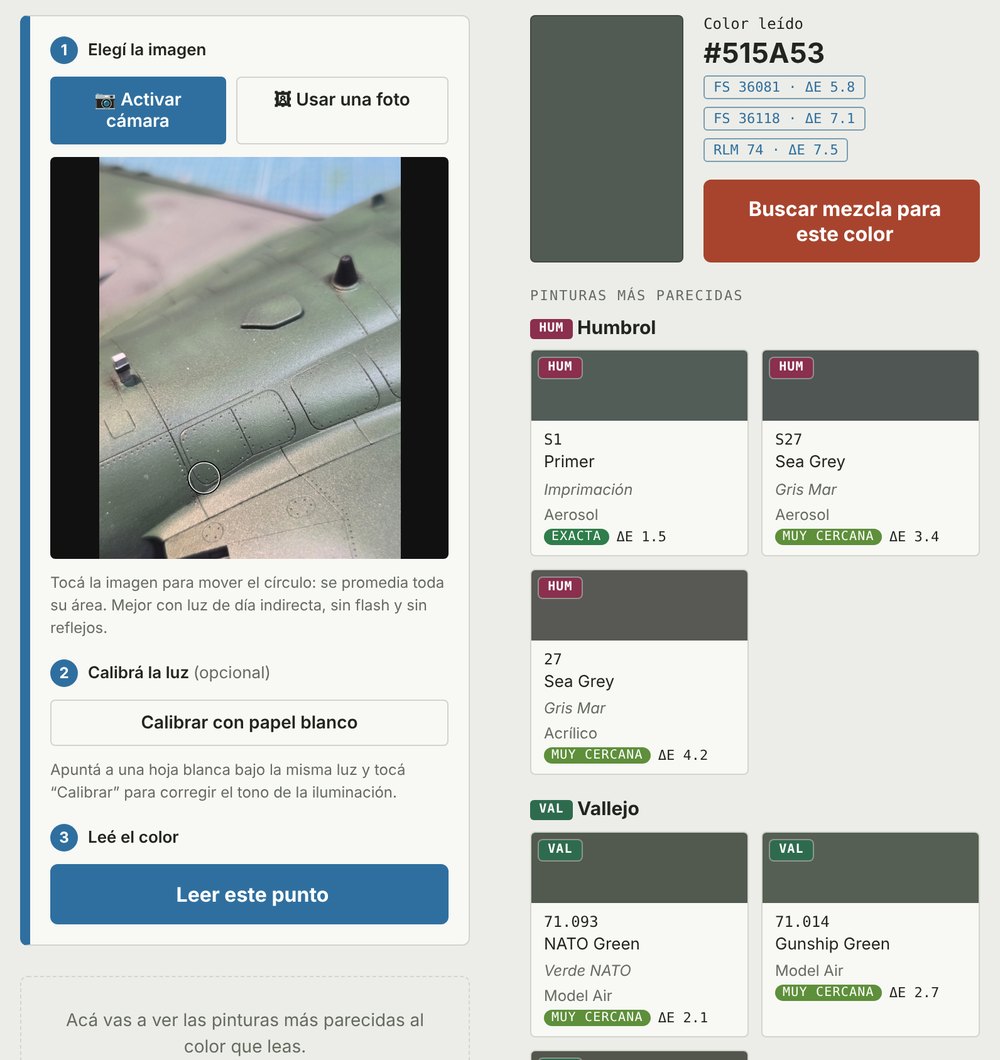
Un ejemplo real. Este avión está pintado con Vallejo Model Color 70.895 Gunship Green. Con el círculo en una zona pareja y en sombra, Pintómetro leyó #515A53 y entre las Vallejo propone la 71.014 Gunship Green, que es el mismo color en la línea Model Air. En las partes donde pega la luz, el mismo verde se lee mucho más claro, casi gris: por eso conviene elegir una zona sin brillo y, si podés, calibrar con una hoja blanca.
Mezclar
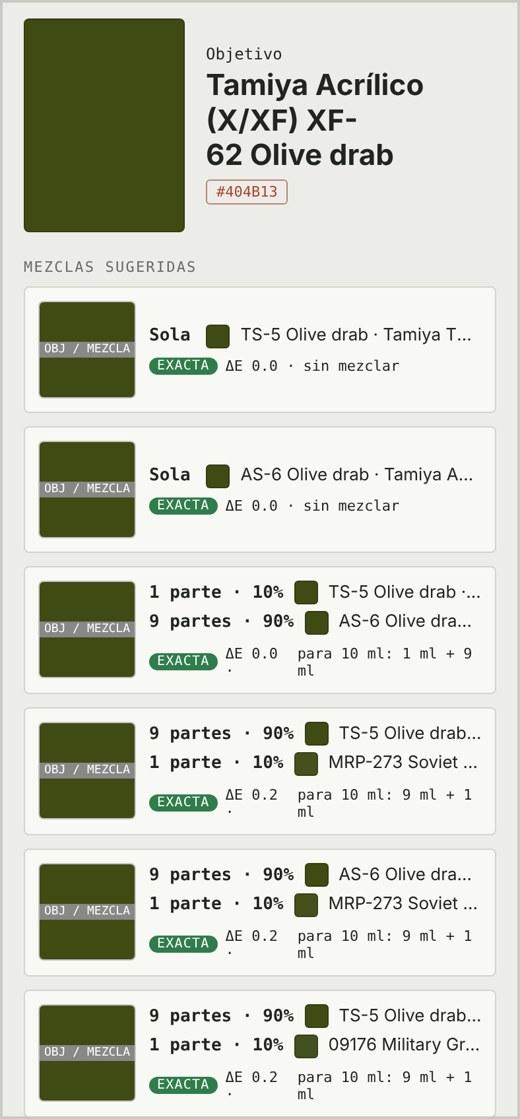
Mezclar propone cómo llegar a un color combinando pinturas de una línea, en partes.
- Elegí el color objetivo:
- una referencia (FS, RAL, RLM…);
- una pintura de otra marca: primero elegís la marca y la línea, después la pintura;
- o un color libre.
- Elegí con qué línea mezclar, por ejemplo Vallejo Model Air o Tamiya. Tus marcas aparecen primero.
- Ajustá las opciones:
- Solo las que tengo: usa únicamente pinturas de tu stock.
- Probar mezclas de 3: busca también combinaciones de tres pinturas.
- Cuánto querés fraccionar (hasta 10 partes).
- Mirá las mezclas sugeridas: cada una muestra las partes de cada pintura, el color que resulta al lado del buscado y qué tan cerca queda.
Las mezclas se calculan sobre el color de cada pintura, así que son un punto de partida: probá primero unas gotas en una tapita antes de cargar el aerógrafo.
Mi stock y Lista de compras
Mi stock es tu estante de pinturas; la Lista de compras, lo que te falta comprar. Con eso, Pintómetro te puede decir qué equivalencias ya tenés y qué te falta para un kit.
Cargar pinturas
- En Mi stock, usá el buscador igual que en Convertir: por código, nombre o referencia. También encuentra diluyentes, barnices y demás auxiliares.
- Tocá + Stock si la tenés o + Compras si la querés comprar.
- También podés cargar desde Convertir, Leer color, Kits, Auxiliares o el Catálogo, con los mismos botones.
Tu stock
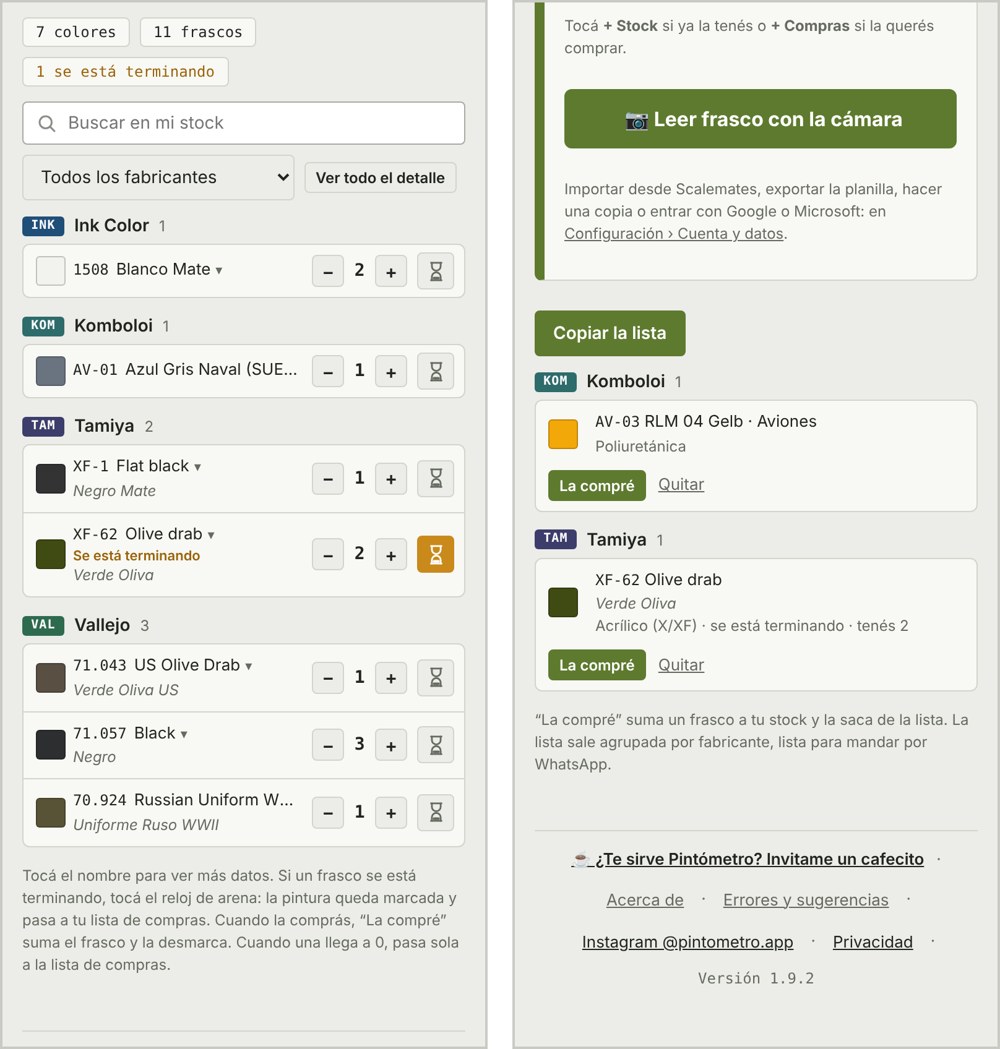
- Las pinturas aparecen agrupadas por fabricante, en vista resumida. Tocando el nombre ves el resto de la ficha.
- Con − / + cambiás la cantidad de frascos. Si llega a 0, pasa sola a la Lista de compras.
- El reloj de arena marca una pintura que se está terminando: queda en el stock y se suma a compras con la nota "reponer".
- Arriba tenés un buscador y un filtro propio, por ejemplo "Solo agotadas".
Lista de compras
- Reúne lo que agregaste con + Compras, lo que se agotó y lo que se está terminando.
- Compartir la lista la manda por WhatsApp, agrupada por fabricante, para llevarla a la casa de modelismo.
- Cuando la comprás, tocá La compré: suma un frasco al stock y la saca de la lista.
Leer frasco con la cámara
En vez de escribir el código, podés leer la etiqueta del frasco.
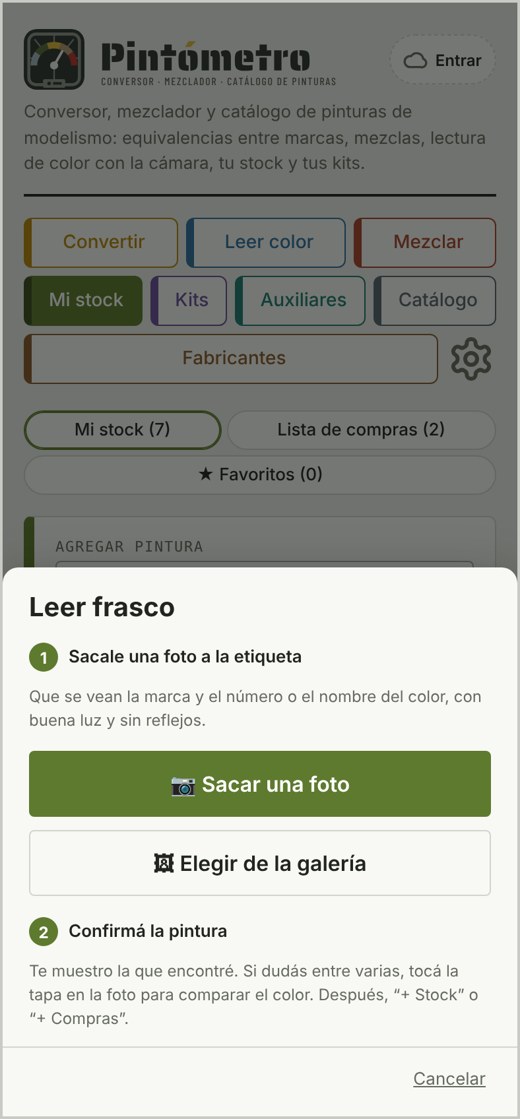
- En Mi stock tocá Leer frasco con la cámara.
- Sacale una foto a la etiqueta, con la cámara o desde la galería. El código tiene que verse derecho y nítido.
- Confirmá la pintura que reconoció y tocá + Stock o + Compras. Con Otra foto seguís con el próximo frasco; con Listo terminás.
La lectura se hace en tu propio celular: la foto no se manda a ningún lado. La primera vez descarga el lector (unos 7 MB). Las latas con el número grabado, como las de Humbrol, no se pueden leer: esas se buscan por marca y número.
Kits
Kits revisa los colores que pide un kit contra tu stock y te dice qué tenés, qué te falta y con qué reemplazarlo.
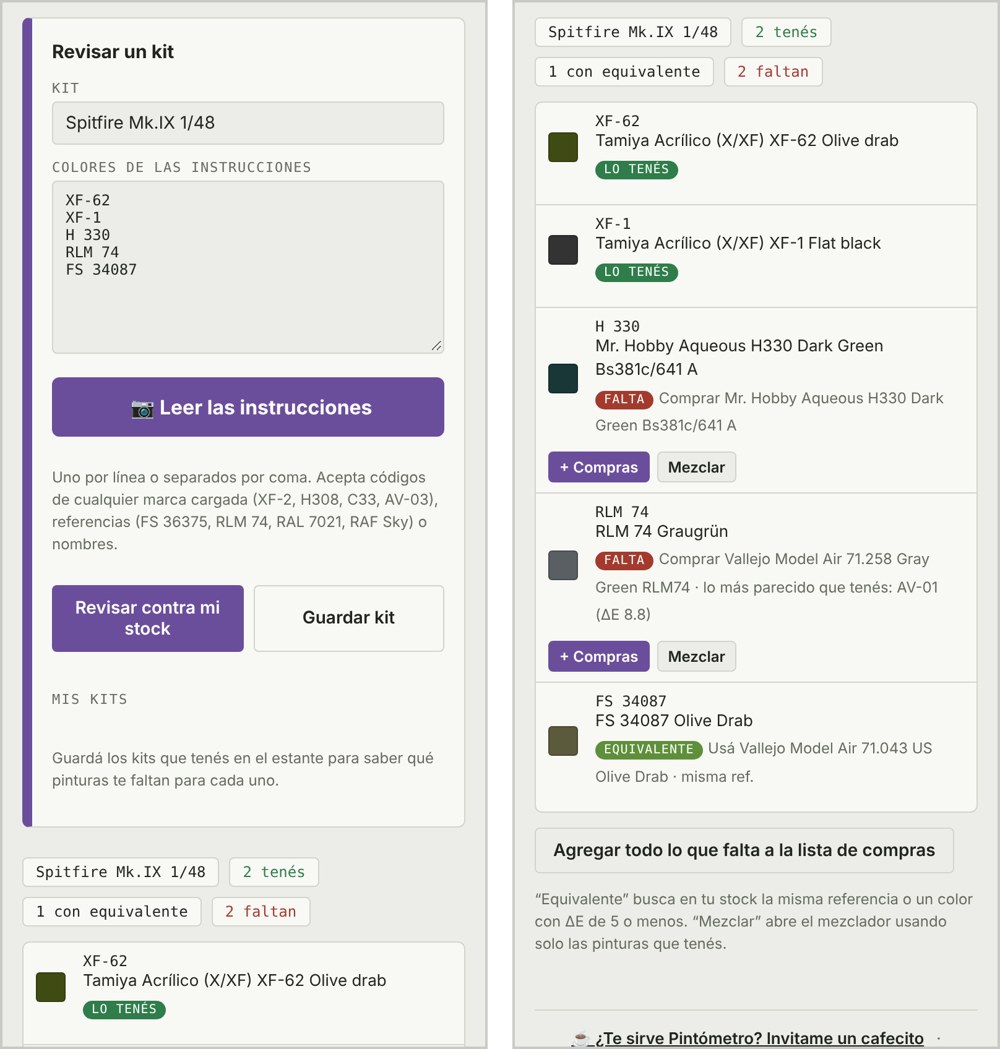
- Nombrá el kit, por ejemplo "Spitfire Mk.IX Eduard 1/48".
- Cargá los colores de una de estas formas:
- escribiéndolos, uno por línea: "XF-62", "H 330", "Revell 04", "FS 34087";
- o con Leer las instrucciones: sacá una o varias fotos de la tabla de colores (cámara o galería). Pintómetro reconoce los códigos, las referencias y las tablas con una columna por marca, y te los muestra para confirmar antes de cargarlos.
- Tocá Revisar contra mi stock. Cada color aparece como:
- La tenés.
- Tenés un equivalente: te dice cuál.
- Falta: con botones para sumarla a compras o buscarle una mezcla.
- Con Agregar todo lo que falta a la lista de compras armás la compra de una vez.
- Guardar kit lo deja en tu lista para volver a revisarlo después.
Para leer las instrucciones, sacá la foto de frente, con buena luz y lo más cerca posible de la tabla. Si Pintómetro avisa que leyó poco, probá con Otra foto más de cerca: se suma a la misma lista. Con fotos de varias páginas tarda un poco más.
Auxiliares
Auxiliares responde "¿con qué diluyo, limpio o barnizo esta pintura?" y reúne barnices, masillas, pegamentos, productos para calcas y herramientas.
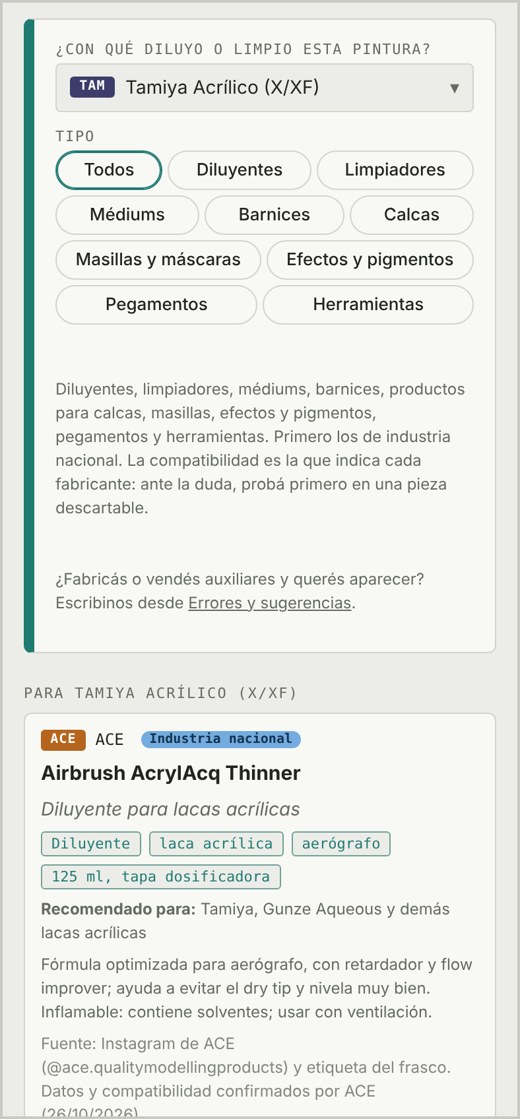
- En ¿Con qué diluyo o limpio esta pintura?, elegí la marca y la línea que usás, por ejemplo "Tamiya Acrílico (X/XF)".
- Aparecen los productos compatibles: primero los de industria nacional, después los recomendados por el fabricante para esa línea y luego los de la misma marca.
- Filtrá por tipo: Diluyentes, Limpiadores, Médiums, Barnices, Calcas, Masillas y máscaras, Pegamentos o Herramientas.
- Con + Stock o + Compras los cargás igual que una pintura. Las herramientas solo van a compras.
Cada ficha dice para qué sirve el producto, sus tamaños y con qué es compatible.
Catálogo y Fabricantes
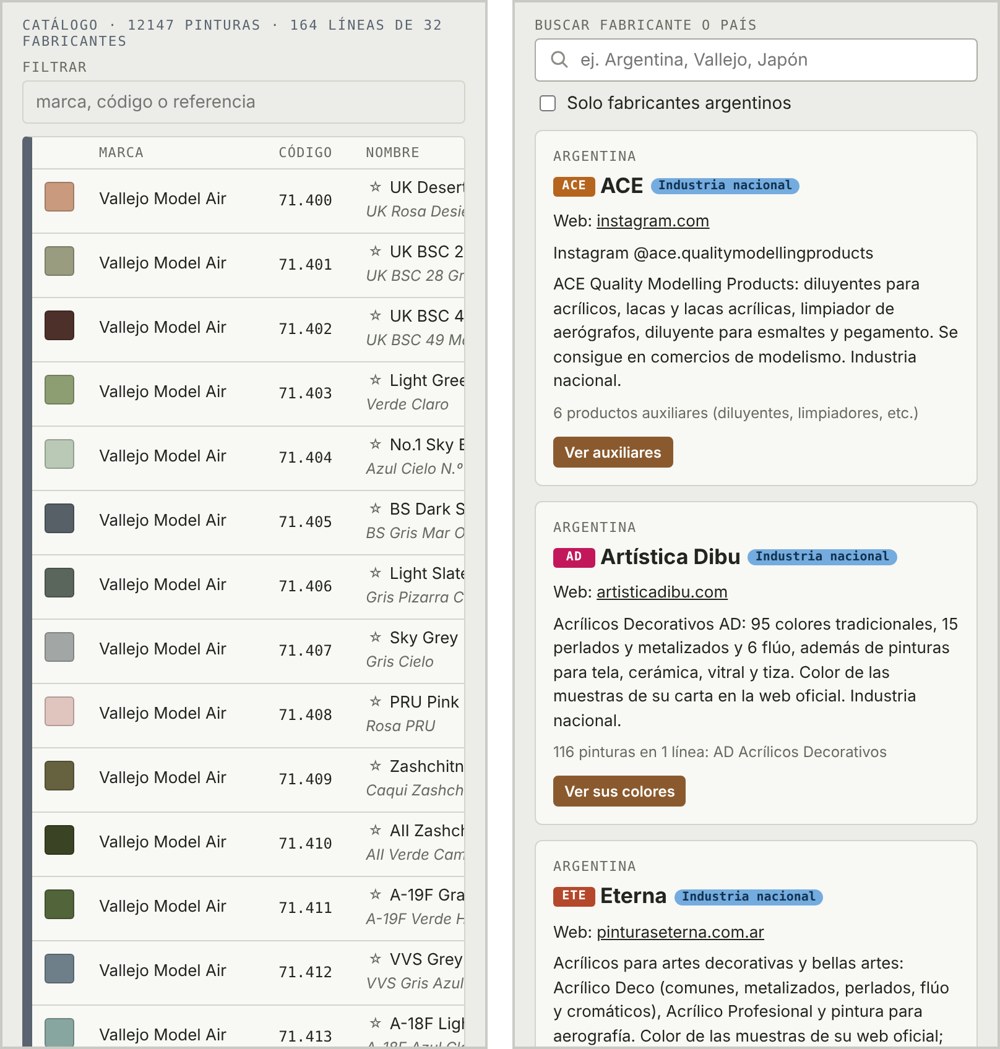
Catálogo muestra todas las pinturas de cada marca y línea en una tabla: código, nombre, nombre en castellano, acabado y referencia. Sirve para recorrer una línea completa, marcar las que tenés o sumar a compras.
Fabricantes tiene la ficha de cada marca: país, sitio web, redes y contacto, con las marcas nacionales primero. Desde cada ficha podés ver sus pinturas y sus auxiliares.
Si falta una pintura o un dato está mal, avisame desde Errores y sugerencias: el catálogo se actualiza con cada versión.
Configuración
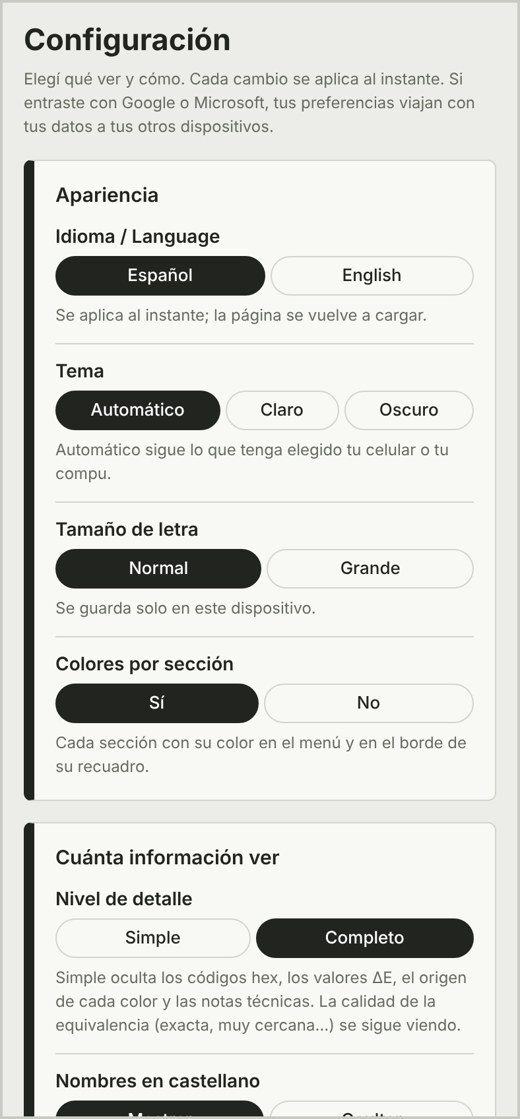
El engranaje ⚙, al final del menú, abre la Configuración. Ahí ajustás Pintómetro a tu gusto.
| Grupo | Qué podés cambiar |
|---|---|
| Apariencia | Idioma (castellano / English), tema automático, claro u oscuro, tamaño de letra y colores por sección |
| Cuánto se muestra | Detalle Simple o Completo, nombres en castellano sí o no, Mi stock resumido o completo |
| Marcas | Mis marcas (primero o solo esas) e industria nacional primero |
| Equivalencias | Cuántas mostrar por marca (1, 3 o 6) y hasta qué diferencia de color. Las declaradas y las de misma referencia siempre se ven |
| Mezclar y stock | Valores por defecto de Mezclar y si una pintura agotada pasa sola a compras |
| Cuenta y datos | Cuenta de Google o Microsoft, planilla, Scalemates, copia de seguridad y borrar los datos |
| Otros | Recordatorio de apoyo, volver a ver la bienvenida y restablecer los valores de fábrica |
El idioma, el tema y la letra valen para ese dispositivo. El resto de las preferencias viaja con tu cuenta si sincronizás.
Tus datos en la nube: Google Drive u OneDrive
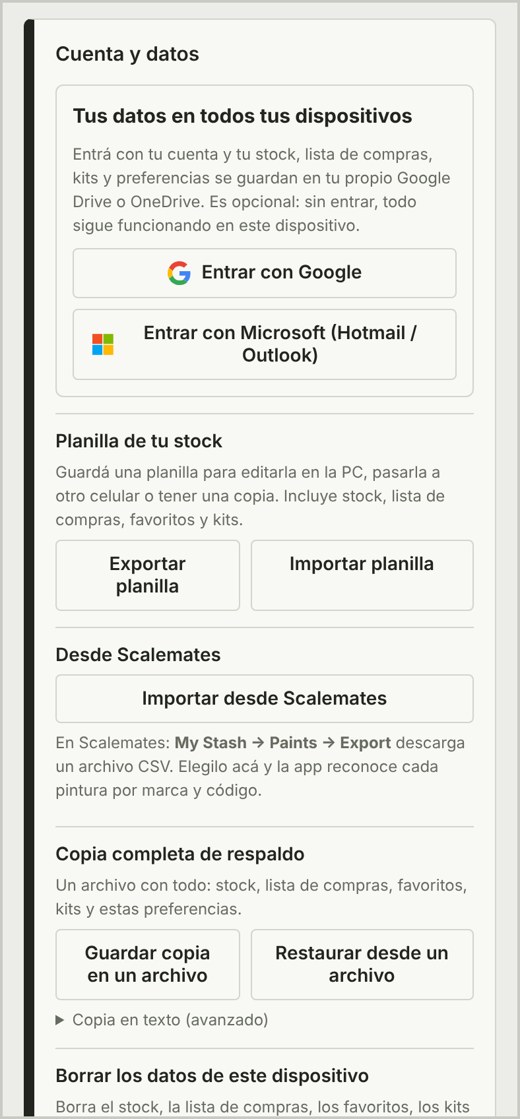
Sin cuenta, todo lo que cargás queda guardado en ese navegador. Si entrás con Google o Microsoft, Pintómetro guarda una copia en tu propia nube y tenés los mismos datos en el celular y en la compu.
- Tocá la nube que está junto al logo (dice "Entrar"), o andá a ⚙ › Cuenta y datos.
- Elegí Entrar con Google o Entrar con Microsoft.
- Aceptá el permiso que pide la ventana de Google o de Microsoft. Pintómetro solo puede ver y modificar su propio archivo: no ve el resto de tus archivos.
- En Google Drive es un archivo creado por la app.
- En OneDrive queda en la carpeta Aplicaciones › Pintómetro.
- Listo: desde ese momento, cada cambio se guarda solo en tu cuenta.
- En el otro dispositivo, abrí Pintómetro y entrá con la misma cuenta: aparecen tus datos.
La nube junto al logo
| Lo que ves | Qué significa |
|---|---|
| "Entrar" con borde punteado | No entraste con ninguna cuenta |
| ✓ | Tus datos están al día en la nube |
| ↑ | Hay cambios que todavía no se subieron |
| Ícono girando | Está sincronizando |
| ⚠ | Hubo un error: tocá la nube para reintentar |
Un toque en la nube sincroniza en el momento. Un toque largo (o clic derecho en la compu) abre ⚙ › Cuenta y datos.
Se sincronizan el stock, la lista de compras, los kits, los favoritos y las preferencias. El idioma, el tema y el tamaño de letra quedan en cada dispositivo. Si querés quitarle el permiso a Pintómetro, se hace desde la configuración de tu cuenta de Google o Microsoft; los pasos están en la Política de privacidad.
Scalemates, planilla y copia de seguridad
Traer tu stock desde Scalemates
Si ya tenés tus pinturas cargadas en tu stash de Scalemates, no hace falta volver a cargarlas.
En Scalemates (desde la compu):
- Entrá a scalemates.com con tu cuenta.
- Abrí tu My Stash y entrá a la opción Export.
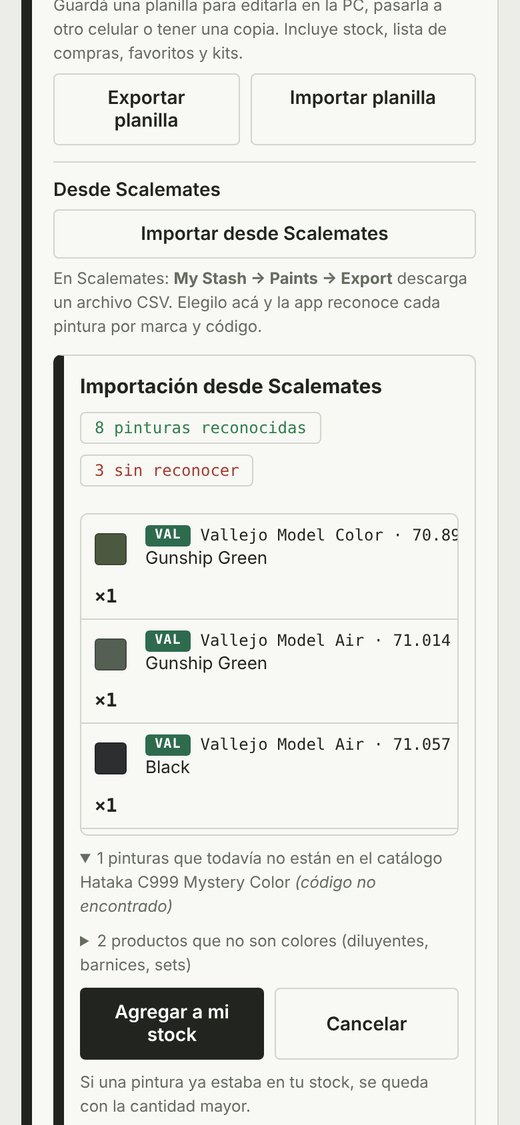
- En la sección Paint, tocá Export to CSV. Sirve cualquiera de las dos opciones de separador ("," o ";"); las de PDF y TSV no. Se descarga un archivo .csv.
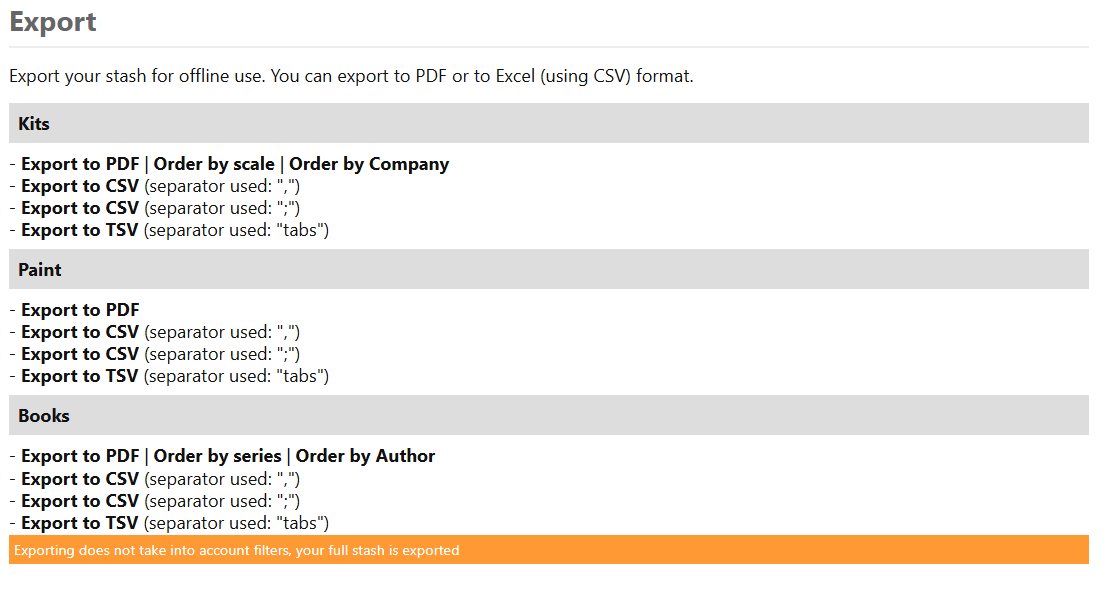
Scalemates exporta siempre el stash completo, aunque tengas filtros puestos, así que no hace falta preparar nada antes.
En Pintómetro:
- Andá a ⚙ › Cuenta y datos.
- Tocá Importar desde Scalemates y elegí el archivo que descargaste.
- Pintómetro te muestra cuántas pinturas reconoció por marca y código y cuáles no, separando las que todavía no están en el catálogo de los productos que no son colores (diluyentes, barnices, sets). Tocá Agregar a mi stock para sumarlas. Si una pintura ya estaba en tu stock, se queda con la cantidad mayor.
Si lo hacés en la compu y entraste con tu cuenta, el stock aparece también en el celular.
Planilla (Excel o Google Sheets)
En ⚙ › Cuenta y datos, Exportar planilla descarga tu stock, tu lista de compras, tus favoritos y tus kits en un archivo que abre Excel o Google Sheets. Podés editarlo, sumar filas con marca, código y cantidad, y volver a cargarlo con Importar planilla.
Copia de seguridad
Guardar copia en un archivo guarda todo en un archivo: stock, compras, kits, favoritos y preferencias. Restaurar desde un archivo lo vuelve a cargar, en el mismo dispositivo o en otro. Es útil si no usás una cuenta o antes de borrar los datos del navegador.
Scalemates y los menúes de cada servicio pueden cambiar de nombre o de lugar; si no encontrás un botón, avisame y actualizo el manual.
Videotutoriales
Los videos están en el canal de YouTube Pintómetro (@pintometro) y en Instagram @pintometro.app. Duran menos de un minuto cada uno.
Próximamente: Convertir, Mezclar, Mi stock, Leer frasco, Kits, Auxiliares, Catálogo y Fabricantes, y Configuración con tus datos.
Errores, sugerencias y apoyo
- Errores y sugerencias: el enlace está al pie de la app. Contame qué pasó o qué te gustaría; si dejás tu mail, te respondo. También podés escribir a [email protected].
- Privacidad: Pintómetro no tiene publicidad ni estadísticas de uso, y tus datos quedan en tu dispositivo o en tu propia nube. Los detalles están en la Política de privacidad.
- Apoyar el proyecto: Pintómetro es gratis. Si te sirve, podés invitarme un cafecito o, desde el exterior, colaborar por PayPal.
- Novedades: en Instagram @pintometro.app y en el canal de YouTube.
Qué se agregó en cada versión
De la 1.0.0 a hoy, Pintómetro pasó de unas 9.100 pinturas de 23 fabricantes a más de 12.000 de 32, y sumó cámara, nube, Configuración e inglés.
| Versión | Fecha | Qué se agregó |
|---|---|---|
| 1.9.2 | 31/10/2026 | Este manual, en castellano e inglés, con enlace al pie de la app; en el celular, los nombres largos ya no se cortan en los buscadores; Mezclar ya no repite el nombre de las referencias RAF |
| 1.9.1 | 30/10/2026 | + Stock / + Compras en Convertir; reloj de arena "se está terminando" en Mi stock; auxiliares en Mi stock y en la lista de compras; búsqueda más flexible (70601 = 70.601); Ammo Surface Primer; códigos de 60 y 200 ml de Vallejo Surface Primer |
| 1.9.0 | 30/10/2026 | Artística Dibu y Eterna, dos marcas nacionales nuevas; Leer color en tres pasos; Leer frasco en una ventana con pasos; mail de contacto propio. 12.140 pinturas de 32 fabricantes |
| 1.8.0 | 30/10/2026 | La nube junto al logo con el estado de la sincronización; Mezclar con marca y línea en dos pasos; selectores con buscador y muestras de color; recordatorios ocasionales de cuenta y de apoyo |
| 1.7.0 | 29/10/2026 | Kits › Leer las instrucciones con una o varias fotos; botones principales del color de su sección |
| 1.6.0 | 29/10/2026 | Nuevo diseño del menú; The Army Painter, Citadel, Reaper, Scale75, Green Stuff World y PRO Acryl; Vallejo completo (True Metallic Metal, Squidmar, Liquid Metal y más); colores nuevos de Tamiya |
| 1.5.0 | 28/10/2026 | Pintómetro en inglés, con el idioma elegido según el celular; donaciones por PayPal desde el exterior. La 1.4.1 sumó agradecimientos en Acerca de |
| 1.4.0 | 28/10/2026 | Configuración ⚙ (tema, letra, detalle, nombres en castellano, mis marcas); bienvenida con preguntas; Mi stock agrupado y resumido; la lista de deseos pasa a ser Lista de compras, que se comparte por WhatsApp. Incluye la 1.3.7: 25 colores nuevos de Vallejo Model Air (71.4xx) |
| 1.3.3 a 1.3.6 | 27/10/2026 | Dirección propia pintometro.app y nuevo alojamiento; enlace a Instagram; los datos de la dirección vieja viajan solos a la nueva; ingreso con Google abierto a todos |
| 1.3.2 | 27/10/2026 | Un color propio para cada sección |
| 1.3.1 | 27/10/2026 | Alclad II; AK Interactive con su catálogo 2026; Vallejo Premium revisada; página de inicio y política de privacidad |
| 1.3.0 | 26/10/2026 | Sección Auxiliares (diluyentes, barnices, herramientas); Leer frasco con la cámara; referencias históricas oficiales de Vallejo |
| 1.2.0 | Octubre de 2026 | Entrar con Google o Microsoft; importar desde Scalemates; planilla; favoritos; mezclas de hasta 10 partes; formulario de errores y sugerencias |
| 1.0.0 | Octubre de 2026 | Primera versión completa: Convertir, Leer color, Mezclar, Mi stock, Kits, Catálogo y Fabricantes. 9.109 pinturas de 23 fabricantes, con nombres en castellano |